

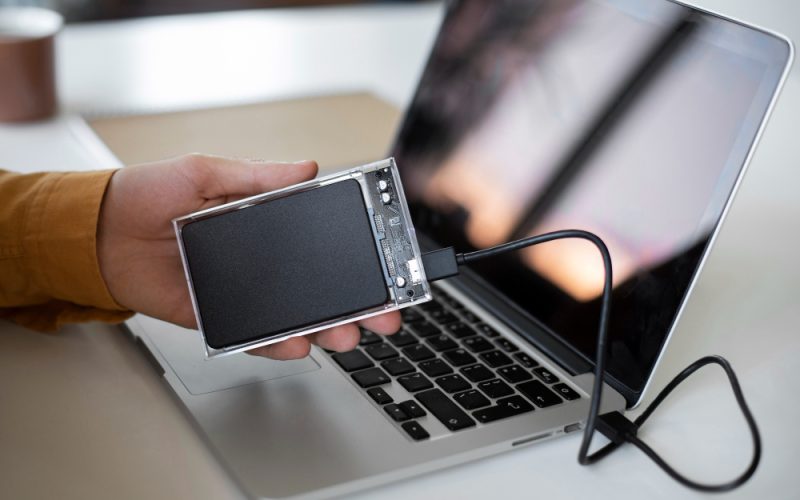
Prenosnik, ki je pred letom dni zdržal cel delovni dan, zdaj komaj preživi dve uri. Če se baterija prenosnika hitro prazni, razlog ni vedno slaba baterija prenosnika, pogosto gre za kombinacijo nastavitev, ozadnjih programov in naravnega staranja baterije, ki skupaj povečajo porabo baterije Windows 11 bolj, kot bi pričakovali. Spodaj je osem najpogostejših razlogov, od najlažje rešljivih do tistih, ki zahtevajo strokovno pomoč, in razlaga, kaj storiti, če se baterija se hitro prazni kljub vsem prilagoditvam.
1. Preveč programov teče v ozadju
Eden najpogostejših vzrokov za visoko porabo baterije Windows 11 so programi, ki tečejo v ozadju, tudi ko jih aktivno ne uporabljate: sinhronizacija v oblaku, samodejne posodobitve, klepetalni programi. Preverite Nastavitve > Sistem > Napajanje in baterija > Poraba baterije po aplikaciji, da vidite, kateri programi porabijo največ energije, in po potrebi omejite njihovo delovanje v ozadju.
2. Svetlost zaslona in osvetlitev tipkovnice
Zaslon je običajno največji porabnik energije v prenosniku. Zmanjšanje svetlosti že za 20-30 % lahko opazno podaljša čas delovanja na bateriji. Enako velja za osvetljeno tipkovnico, ki je pri marsikaterem modelu privzeto nastavljena na visoko svetlost, čeprav je redko dejansko potrebna.
3. Neustrezna nastavitev varčevanja z energijo
Windows 11 ponuja več energijskih načinov, od “Najboljša učinkovitost” do “Najboljša zmogljivost”. Če je prenosnik nastavljen na način za najboljšo zmogljivost ves čas, tudi ko ni priklopljen na napajanje, bo baterija trošila hitreje, kot je potrebno. Nastavitev varčevanja z energijo prilagodite glede na to, ali računalnik uporabljate priklopljen ali na poti.
4. Prevelika obremenitev z aplikacijami in zavihki
Deset odprtih zavihkov brskalnika in več zahtevnih programov hkrati prisilijo procesor v stalno delo, kar neposredno pospeši praznjenje baterije. Če opazite, da se baterija prenosnika hitro prazni predvsem med določenimi opravili, preverite Upravitelja opravil in poiščite procese, ki nepričakovano porabljajo veliko procesorske moči.
5. Zastareli gonilniki
Zastareli gonilniki grafične kartice ali čipovja (chipset) lahko povzročijo neučinkovito upravljanje energije, tudi če je sicer vse videti normalno. Redna posodobitev gonilnikov prek Windows Update ali strani proizvajalca je enostaven, a pogosto spregledan korak pri reševanju težav s porabo energije.
6. Wi-Fi, Bluetooth in druge brezžične povezave
Bluetooth in Wi-Fi, ki ostaneta vklopljena ves čas, v ozadju nenehno iščeta signal ali naprave za povezavo, kar dodatno troši energijo. Če teh povezav trenutno ne potrebujete, ju izklopite, razlika morda ni ogromna, a se pri daljši uporabi opazno sešteje.
7. Naravno staranje baterije
Vsaka litij-ionska baterija ima omejeno življenjsko dobo baterije, merjeno v ciklih polnjenja. Po približno 300 do 500 polnih ciklih polnjenja začne kapaciteta baterije opazno upadati, kar je povsem normalno staranje, ne okvara. V Windows 11 lahko zdravje baterije preverite z ukazom “powercfg /batteryreport” v ukazni vrstici, ki ustvari poročilo s primerjavo prvotne in trenutne kapacitete baterije.
Kaj pravzaprav določa življenjsko dobo baterije
Življenjska doba baterije ni odvisna samo od starosti v letih, temveč predvsem od tega, kako je bila baterija uporabljana. Pogosto praznjenje do popolnoma prazne baterije, puščanje prenosnika priklopljenega na 100 % ves čas in delo v vročih prostorih vsi pospešijo obrabo. Nasprotno pa zmerno polnjenje med približno 20 % in 80 %, kadar je to mogoče, in izogibanje visokim temperaturam dolgoročno ohranjata kapaciteto baterije bolje, kot bi pričakovali glede na samo starost naprave.
8. Dejansko slaba ali poškodovana baterija
Če poročilo pokaže, da je trenutna kapaciteta baterije bistveno nižja od prvotne (na primer pod 60 %), ali če se prenosnik nenadoma izklopi kljub prikazani preostali napolnjenosti, gre najverjetneje za slabo baterijo prenosnika, ki jo je treba zamenjati. V redkih primerih napihnjena baterija predstavlja tudi varnostno tveganje, zato jo je treba zamenjati čim prej in ne čakati, da povsem odpove.
Kdaj je menjava baterije smiselna
Menjava baterije je smiselna, ko domače prilagoditve nastavitev ne pomagajo več in poročilo o zdravju baterije potrdi bistven upad kapacitete. Pri tem je priporočljivo uporabiti baterijo, ki ustreza točno vašemu modelu prenosnika, saj neustrezna ali poceni nadomestna baterija lahko povzroči enake težave kot prvotna, ali slabše. Za natančno diagnostiko in menjavo baterije po meri vašega prenosnika nas kontaktirajte, ali preverite, ali gre morda za širšo težavo s počasnim delovanjem prenosnika v našem vodniku o nadgradnji ali popravilu prenosnika.
Pogosta vprašanja
Zakaj se baterija prenosnika hitro prazni, čeprav je nova?
Pri novejših prenosnikih je vzrok redkeje slaba baterija, pogosteje gre za nastavitve, kot sta visoka svetlost zaslona ali energijski način, nastavljen na najboljšo zmogljivost namesto ravnotežja.
Kako preverim zdravje baterije v Windows 11?
V ukazno vrstico vnesite “powercfg /batteryreport”, kar ustvari poročilo s primerjavo prvotne in trenutne kapacitete baterije prenosnika.
Koliko ciklov polnjenja prenese baterija prenosnika, preden se obrabi?
Večina litij-ionskih baterij opazno izgubi kapaciteto po približno 300 do 500 polnih ciklih polnjenja, kar je normalno staranje in ne okvara.
Ali lahko sam zamenjam baterijo prenosnika?
Pri nekaterih modelih je to tehnično mogoče, a ker gre za komponento, povezano z napajanjem, je priporočljivo prepustiti menjavo strokovnjakom, še posebej pri znakih napihnjenosti baterije.
Kaj storiti, če se prenosnik nenadoma izklopi kljub prikazani preostali bateriji?
To je pogost znak dejansko slabe baterije prenosnika in ne le visoke porabe energije. Priporočljiv je strokovni pregled in po potrebi menjava baterije.
Kje preverim poraba baterije Windows 11 po posameznih aplikacijah?
Pod Nastavitve > Sistem > Napajanje in baterija > Poraba baterije po aplikaciji najdete podroben pregled, kateri programi v zadnjih urah ali dneh porabijo največ energije.